
Tweet Overview
View this X/Twitter post from @FinanceYF5 published on 27 juillet 2026 à 07:51. This post contains 1 videos and 1 images.
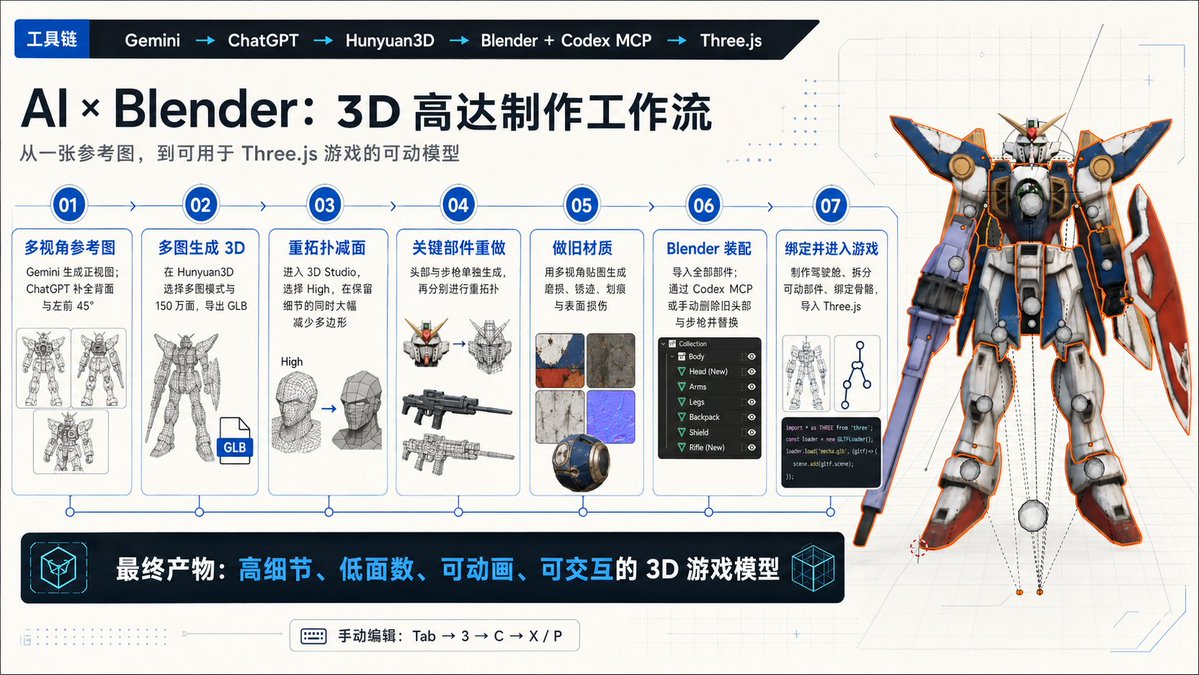
有人用Blender接MCP,两周前开始摸索,结果发现AI几乎能帮你搭出任何3D模型。

他用这套流程做了一个高达模型,用到Blender、腾讯混元3D、Gemini和ChatGPT。

怎么做的👇
1/ 第一步:用Gemini生成参考图。

上传一张高达模型的图片,让它生成一张干净的正面视图。
2/ 再把这张正面图丢给ChatGPT,让它补生成另外两个角度:背面视图,和45度左前方视图。
3/ 打开腾讯混元3D,用邮箱注册,把页面翻译成英文。

进入Image to 3D,选多图模式,按页面上鲸鱼示意图给出的方位,把正面、45度左前、背面三张图分别放到对应位置。
4/ 选1.5M面数那个选项——生成的模型面数会很高,先别担心,后面会处理。生成完成后,把模型导出成GLB文件。
5/ 回到混元首页,从下拉菜单打开3D Studio,选拓扑/重拓扑工具,上传刚才的GLB。

选「高」档位尽量保留细节,几秒钟后模型会重新拓扑,视觉细节基本保留,但面数少了很多。
6/ 头部和步枪原本效果不太好,所以单独处理:回到ChatGPT专门生成头部和步枪的参考图,分别用1.5M档在混元里单独生成,再走一遍同样的重拓扑流程。
7/ 纹理这块也是同样操作:打开纹理板块,选多图模式,按鲸鱼方位图上传同一批参考图。

区别是没用原本干净的贴图,而是让ChatGPT重新生成带磨损、锈迹、划痕的版本,让高达看起来更旧更真实。
8/ 每个部件都贴好纹理后,全部导入Blender。

可以让Codex通过MCP帮忙删掉原本的头部和步枪,也可以手动做:选中主模型,Tab进编辑模式,按3切到面选择,按C圈选要删的面,X删除或P分离成单独物体。
9/ 再把新生成的、细节更好的头部和步枪摆到对应位置就行。
10/ 到这一步,一个还不错的3D高达模型就做出来了。

之后他还做了驾驶舱,把模型拆成能动的部件并做了绑定,放进了自己用Three.js做的游戏里——不过这部分他说值得单独出一期教程。
https://x.com/Spectromachina/status/2080336938280583478
以上就是全部,原作者 @Spectromachina

如果您喜欢这个主题:

1.关注我(@FinanceYF5)
2. 点赞+转发下面第一条帖子

https://x.com/FinanceYF5/status/2081648617157525854


